


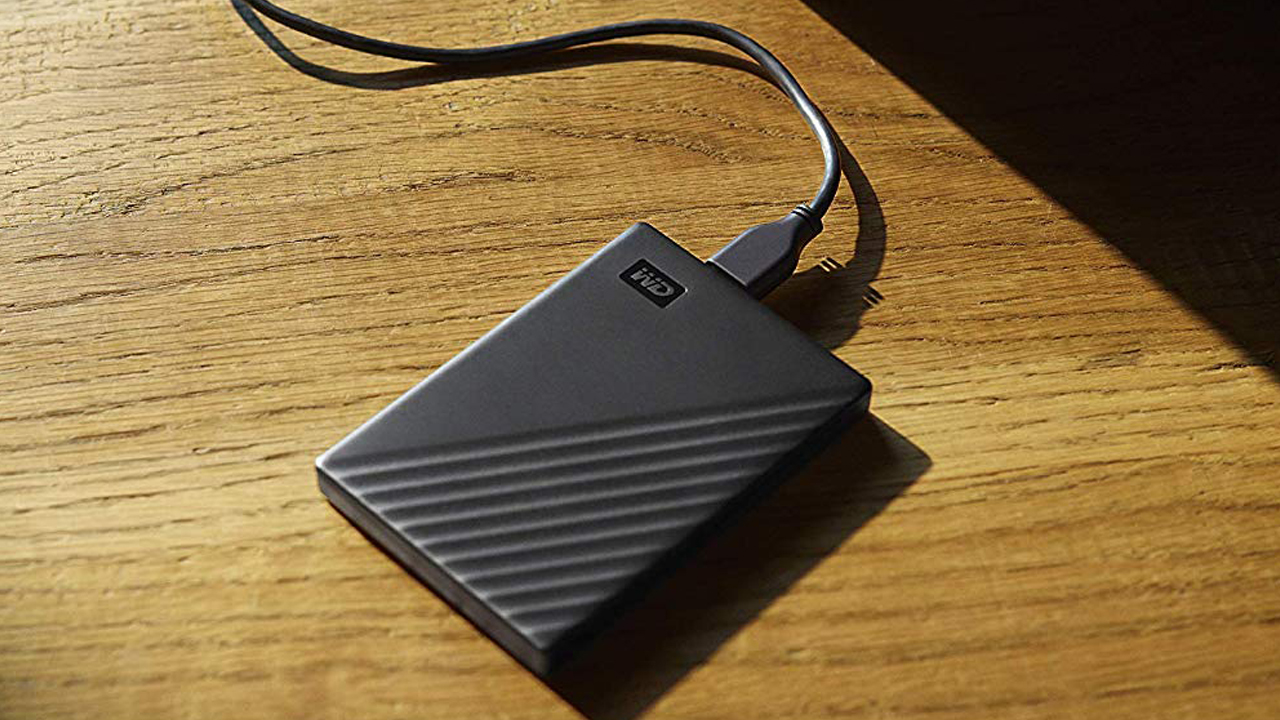
با رشد مداوم حجم اطلاعات دیجیتال، نیاز به فضای ذخیرهسازی بیشتر بیش از پیش احساس میشود. بسیاری از کاربران هنگام ارتقاء لپتاپ خود، بهویژه در فرآیند تعویض هاردهای HDD با SSD، با هاردهای قدیمی مواجه میشوند که به ظاهر دیگر کاربردی ندارند. اما حقیقت این است که این هاردها را میتوان با هزینهای کم، به هارد اکسترنال قابلحمل و مفید تبدیل کرد.
در این مقاله قصد داریم مراحل این تبدیل را به زبان ساده توضیح دهیم، مزایا و نکات فنی آن را بررسی کنیم، و به شما بگوییم هنگام خرید یا نصب چه مواردی را باید در نظر داشته باشید.
چرا باید هارد لپتاپی را به اکسترنال تبدیل کنیم؟
هاردهای لپتاپی، بهویژه از نوع ۲.۵ اینچی SATA، در بسیاری از موارد پس از ارتقاء سیستم بلااستفاده باقی میمانند. تبدیل این هاردها به اکسترنال نه تنها باعث صرفهجویی در هزینه خرید هارد جدید میشود، بلکه امکان استفاده از ظرفیت باقیمانده آنها را نیز فراهم میکند.
از مزایای این تبدیل میتوان به موارد زیر اشاره کرد:
- صرفهجویی اقتصادی قابلتوجه
- استفاده بهینه از هاردهای قدیمی یا بلااستفاده
- آرشیو فایلهای شخصی، ویدیو، عکس یا پروژههای کاری
- انتقال سریع اطلاعات بین سیستمها
- کاهش تولید زباله الکترونیکی
چه تجهیزاتی نیاز داریم؟
برای تبدیل یک هارد لپتاپی به اکسترنال، به موارد زیر نیاز خواهید داشت:
- هارد ۲.۵ اینچی لپتاپی (HDD یا SSD): این هاردها بهطور معمول در لپتاپها استفاده میشوند.
- قاب (باکس) هارد اکسترنال: باکسی که دارای پورت USB و برد مبدل SATA به USB باشد.
- کابل USB مناسب: معمولاً به همراه قاب عرضه میشود و ترجیحاً از نوع USB 3.0 یا Type-C است.
نکته: اگر هارد شما از نوع NVMe یا M.2 باشد، باید قاب مخصوص به این نوع تهیه شود که قابلیت پشتیبانی از این نوع اتصال را داشته باشد.
مراحل تبدیل هارد به اکسترنال
- بررسی سلامت هارد:
با نرمافزارهایی مانند CrystalDiskInfo یا HD Sentinel وضعیت سلامت هارد را بررسی کنید. اگر هارد شما دارای سکتور معیوب (Bad Sector) باشد یا سرعت خواندن و نوشتن آن غیرطبیعی باشد، استفاده از آن توصیه نمیشود. - قرار دادن هارد در قاب:
قاب هارد را باز کرده و هارد را به درگاه SATA داخل آن متصل کنید. توجه داشته باشید که اتصال باید محکم و دقیق انجام شود. - اطمینان از ثبات:
هنگام قرار دادن هارد داخل باکس، بسیار مهم است که هارد در جای خود ثابت و بدون حرکت باشد. هرگونه جابهجایی یا لرزش در زمان حمل یا استفاده، ممکن است به برد یا کانکتورها آسیب وارد کند. - اتصال به سیستم و فرمت (در صورت نیاز):
پس از اتصال قاب به لپتاپ یا کامپیوتر، اگر هارد شناسایی نشد، وارد بخش Disk Management ویندوز شوید و عملیات فرمت یا پارتیشنبندی را انجام دهید.
نکات مهم هنگام خرید هارد و استفاده از آن
اگر قصد دارید هارد مورد نظر را تازه خریداری کرده و سپس به اکسترنال تبدیل کنید، توجه به موارد زیر بسیار مهم است:
- از فروشنده معتبر خرید کنید: بسیاری از هاردهایی که به ظاهر سالماند، ممکن است در عمل کارکرد ضعیف یا عمر کوتاهی داشته باشند. برخی نرمافزارهای تست سلامت ممکن است نتوانند مشکلات عمیقتر هارد را بهدرستی نمایش دهند.
- اهمیت برند: تجربه بازار نشان داده است که برخی برندها کیفیت و عمر بیشتری دارند. در این میان، برند HGST (که سابقاً متعلق به هیتاچی بوده و بعدها به Western Digital پیوست) یکی از مطمئنترین گزینههاست. این برند در بسیاری از محصولات اپل نیز استفاده شده و به دوام بالا معروف است.
- انتخاب قاب مناسب: سعی کنید از قابهایی با رابط USB 3.0 یا بالاتر استفاده کنید تا سرعت انتقال داده بالا باشد. همچنین قابهایی با طراحی ضد ضربه یا فوم داخلی برای ثبات بیشتر توصیه میشود.
تهیه مطمئن از فروشگاه میترایان
فروشگاه میترایان به عنوان مرجع تخصصی فروش تجهیزات دیجیتال، انواع هاردهای لپتاپی و اکسترنال را بهصورت آماده و تستشده عرضه میکند. چه به دنبال هارد خام برای نصب در لپتاپ باشید، چه بخواهید یک هارد اکسترنال آماده و مطمئن داشته باشید، میترایان با تضمین سلامت، قیمت مناسب و برندهای معتبری مانند HGST در کنار شماست.
همچنین خدمات نصب هارد داخل قاب و تحویل آماده به مشتری نیز در این مجموعه قابل ارائه است؛ تا بدون نیاز به مراحل فنی، هارد آماده به کار را در اختیار داشته باشید.
جمعبندی
تبدیل هارد لپتاپی به هارد اکسترنال، یکی از روشهای مقرونبهصرفه، کاربردی و هوشمندانه برای افزایش فضای ذخیرهسازی است. با رعایت چند نکته ساده و استفاده از تجهیزات مناسب، میتوانید از هاردهای قدیمی نهایت بهره را ببرید. همچنین با خرید از فروشگاههای تخصصی مانند میترایان، خیالتان از بابت سلامت، کیفیت و پشتیبانی آسوده خواهد بود.